Tiện ích thực tế
Tạo Ảnh Thẻ
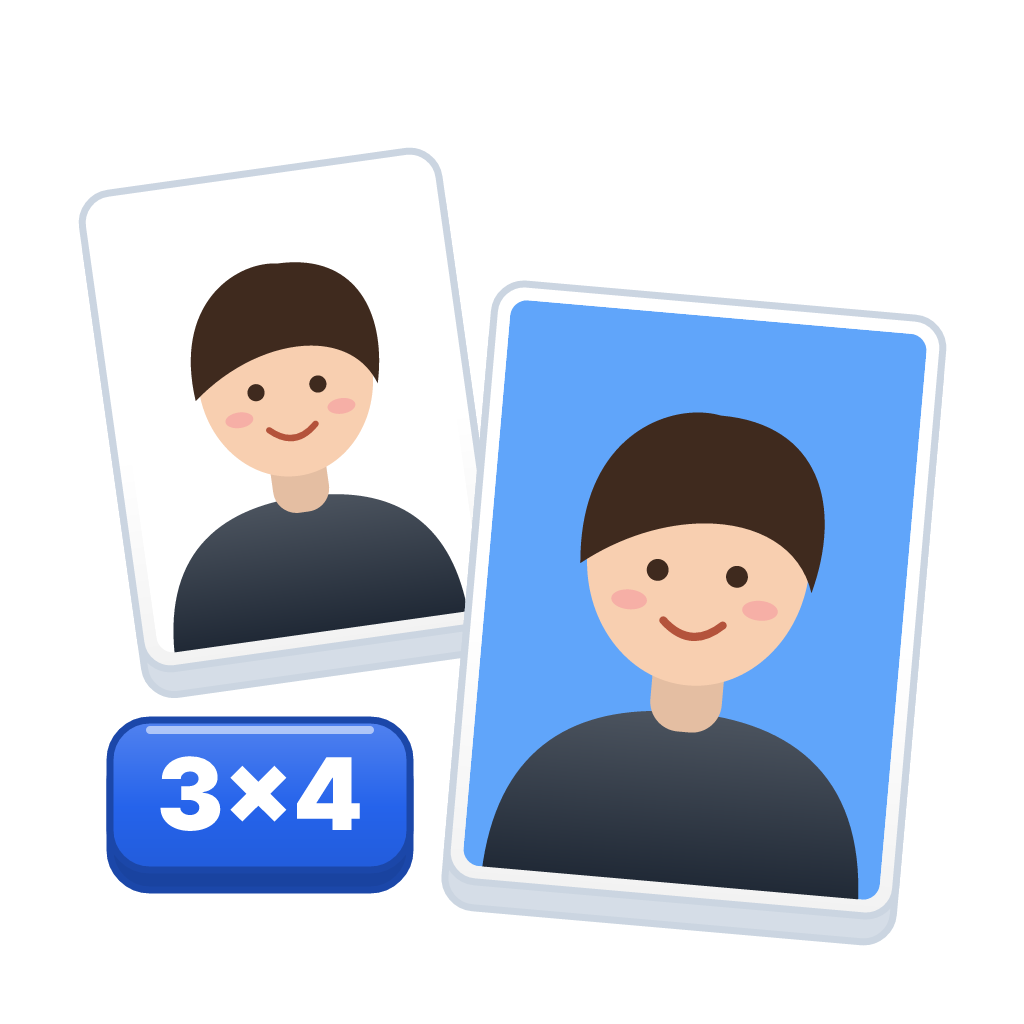
Tạo ảnh thẻ 3×4, 4×6, thay nền trắng hoặc xanh và xếp sẵn bản in 10×15, A4.
Dùng ngay
Tải Synapp để dùng thêm nhiều tiện ích thú vị khác.
Dùng ngay










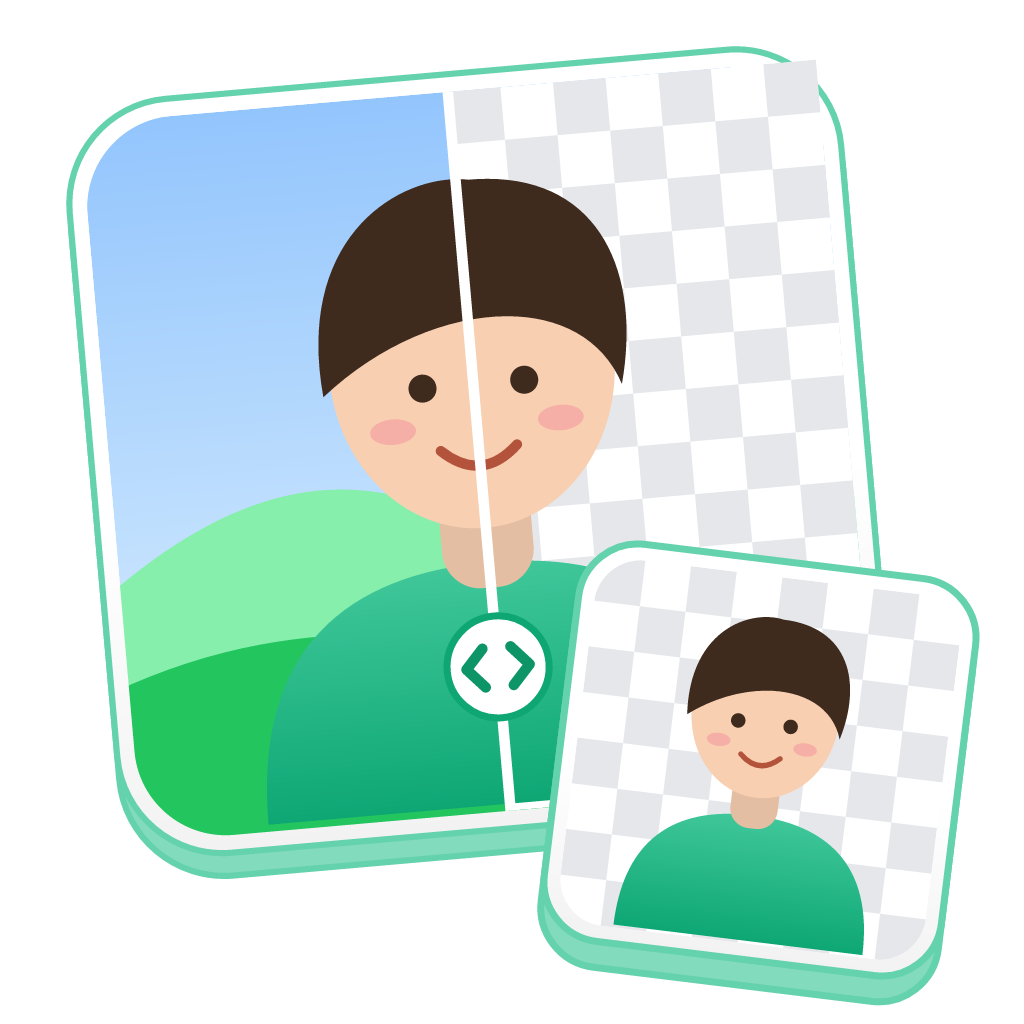


Bạn cần ảnh thẻ để làm hồ sơ xin việc, nhập học hoặc các giấy tờ cá nhân? Với tiện ích tạo ảnh thẻ trên Synapp, bạn có thể sử dụng ảnh chụp có sẵn trên điện thoại hoặc máy tính để tạo ảnh thẻ online mà không cần cài thêm phần mềm. Công cụ hỗ trợ căn chỉnh khuôn mặt, chọn kích thước 2x3, 3x4, 3.5x4.5 hoặc 4x6 cm, thay nền trắng hoặc xanh bằng AI và tải ảnh về để sử dụng hoặc in.
Bạn có thể tạo ảnh thẻ từ ảnh có sẵn chỉ với vài bước. Các tùy chọn căn chỉnh, thay nền và chuẩn bị bản in được bố trí trên cùng một giao diện để bạn dễ dàng thao tác.
Tải một tấm ảnh có sẵn từ điện thoại hoặc máy tính. Nên chọn ảnh rõ nét, đủ sáng, khuôn mặt nhìn thẳng và không bị tóc hoặc vật dụng che khuất. Ảnh có đầy đủ phần đầu và vai sẽ giúp bạn dễ căn chỉnh hơn.
Sau khi tải lên, ảnh sẽ xuất hiện trong khung xem trước. Nếu muốn sử dụng tấm khác, bạn chỉ cần bấm "Đổi ảnh" ngay bên dưới khung.
Sau khi chọn ảnh, bạn có thể kéo ảnh để điều chỉnh vị trí hoặc phóng to, thu nhỏ sao cho khuôn mặt nằm cân đối trong khung oval nét đứt trên màn hình.
Đường oval giúp bạn xác định vị trí khuôn mặt và không xuất hiện trong ảnh tải về. Hãy chú ý phần đầu, vai và khoảng trống phía trên để ảnh không bị cắt quá sát.
Tại mục "Cỡ (cm)", Synapp hỗ trợ bốn kích thước ảnh thẻ phổ biến gồm 2x3, 3x4, 3.5x4.5 và 4x6 cm. Bạn chỉ cần chọn kích thước phù hợp với yêu cầu của hồ sơ.
Tiếp theo, tại mục "Nền", bạn có thể chọn trắng, xanh hoặc gốc nếu muốn giữ nguyên nền ảnh ban đầu.
Nếu muốn đổi nền ảnh thẻ sang màu trắng hoặc xanh bằng AI, hãy đánh dấu vào ô "Đồng ý xử lý ảnh bằng AI của bên thứ ba", sau đó bấm "Thay nền". Công cụ sẽ tách người khỏi nền cũ và hiển thị kết quả để bạn kiểm tra.
Sau khi xử lý, bạn có thể chuyển giữa nền trắng và xanh mà không cần tải ảnh lên lại. Hãy kiểm tra phần tóc, tai, vai và đường viền áo để đảm bảo ảnh không bị mất chi tiết.
Khi đã căn chỉnh xong, bạn có thể tải ảnh riêng lẻ để nộp hồ sơ online hoặc tạo bản in nếu cần nhiều ảnh thẻ.
Để xem trước bản in, hãy bấm nút "Bản in" ngay bên dưới ảnh. Số lượng ảnh được hiển thị trên nút tùy theo kích thước đã chọn, chẳng hạn "Bản in (8 ảnh)" với cỡ 3x4 cm.
Công cụ hỗ trợ bản in khổ 10x15 cm và A4. Bạn có thể xem trước cách bố trí, sau đó tải file phù hợp về thiết bị để mang đi in.
Kích thước ảnh thẻ phụ thuộc vào loại giấy tờ và yêu cầu của nơi tiếp nhận. Dưới đây là một số kích thước thường gặp:
Ảnh thẻ 2x3 cm: Dùng cho một số loại thẻ nhỏ, thẻ thư viện hoặc giấy tờ có yêu cầu riêng.
Ảnh thẻ 3x4 cm: Thường gặp trong hồ sơ xin việc, sơ yếu lý lịch, hồ sơ nhập học và thẻ học sinh, sinh viên.
Ảnh thẻ 3.5x4.5 cm: Được yêu cầu trong một số hồ sơ visa và thủ tục có quy định về kích thước ảnh.
Ảnh thẻ 4x6 cm: Sử dụng cho một số hồ sơ hành chính, chứng chỉ và giấy tờ cá nhân.
Trước khi tạo ảnh, bạn nên kiểm tra yêu cầu cụ thể của nơi nhận hồ sơ. Không phải mọi loại giấy tờ đều chấp nhận cùng một kích thước.
Nếu ảnh gốc có phông nền không phù hợp, bạn có thể sử dụng tính năng thay nền ảnh thẻ bằng AI trên Synapp mà không cần tự chỉnh sửa bằng phần mềm khác.
Bạn chỉ cần tải ảnh lên, chọn nền trắng hoặc nền xanh, đồng ý cho phép xử lý ảnh bằng AI của bên thứ ba rồi bấm "Thay nền". Sau khi có kết quả, hãy kiểm tra phần tóc, tai, vai và đường viền áo để đảm bảo không bị mất chi tiết.
Nền trắng và nền xanh đều được sử dụng trong nhiều loại hồ sơ, nhưng không có một màu nền phù hợp với tất cả giấy tờ. Hãy chọn đúng màu mà trường học, đơn vị tuyển dụng hoặc cơ quan tiếp nhận yêu cầu.
Bạn không cần thiết bị chụp ảnh chuyên nghiệp để chuẩn bị ảnh gốc. Tuy nhiên, ảnh càng rõ nét và đủ sáng thì càng dễ căn chỉnh và thay nền.
Chọn nơi có ánh sáng đều, tránh để một bên mặt quá tối hoặc bị bóng đổ mạnh.
Giữ điện thoại ngang tầm mắt và nhìn thẳng vào ống kính.
Để tóc gọn gàng, không che khuất khuôn mặt.
Ưu tiên áo có màu khác với nền ảnh để dễ phân biệt phần vai và cổ áo.
Không sử dụng bộ lọc làm thay đổi đường nét khuôn mặt nếu ảnh dùng cho giấy tờ chính thức.
Sau khi chụp, hãy kiểm tra độ nét của ảnh trước khi tải lên. Ảnh quá mờ hoặc có độ phân giải thấp có thể ảnh hưởng đến chất lượng khi in.
Nếu cần nhiều ảnh thẻ để nộp hồ sơ giấy, bạn có thể chọn tính năng tải bản in thay vì lưu từng ảnh riêng lẻ.
Synapp hỗ trợ sắp xếp nhiều ảnh trên giấy 10x15 cm hoặc A4, kèm đường viền để thuận tiện cắt sau khi in. File được xuất ở mức 300 DPI theo kích thước đã chọn.
Khi mang file đến tiệm, hãy yêu cầu in đúng khổ giấy và giữ tỉ lệ 100%, không tự động phóng to hoặc thu nhỏ ảnh. Điều này giúp hạn chế sai lệch kích thước so với bản đã chuẩn bị.
Khi bạn chỉ căn chỉnh kích thước hoặc giữ nền ảnh gốc, việc xử lý được thực hiện trên thiết bị. Nếu chọn thay nền bằng AI, Synapp sẽ yêu cầu bạn đồng ý trước khi gửi ảnh đến dịch vụ xử lý.
Ảnh sau khi thay nền được trả về để bạn xem và tải xuống. Theo cơ chế được mô tả của tiện ích, Synapp không lưu lại ảnh được gửi để thay nền.
Có. Bạn có thể sử dụng tiện ích tạo ảnh thẻ miễn phí trên website hoặc ứng dụng Synapp để căn chỉnh, thay nền và tải ảnh về.
Có. Bạn chỉ cần tải ảnh lên, chọn kích thước 3x4 hoặc 4x6 cm, căn chỉnh khuôn mặt và tải kết quả về thiết bị.
Có. Bạn có thể tải ảnh riêng lẻ hoặc bản in được sắp xếp sẵn trên khổ 10x15 cm và A4. Nên sử dụng ảnh gốc rõ nét và kiểm tra kích thước trước khi in.
Tùy theo quy định của từng loại giấy tờ. Một số thủ tục yêu cầu ảnh được chụp trực tiếp tại cơ quan tiếp nhận hoặc đáp ứng những tiêu chuẩn riêng. Bạn nên kiểm tra hướng dẫn chính thức trước khi sử dụng ảnh tự tạo.
Với Synapp, bạn có thể tạo ảnh thẻ từ ảnh chụp có sẵn, chọn kích thước phù hợp, đổi nền trắng hoặc xanh và chuẩn bị bản in ngay trên trình duyệt.
Truy cập Synapp để tạo ảnh thẻ online và tải kết quả về điện thoại hoặc máy tính.